
Kurz erklärt: Der ideale Monitor hängt von Ihrem Einsatzzweck ab. Für Büroarbeit sind Auflösung und Augenschutz wichtig, Gamer benötigen hohe Bildwiederholraten und schnelle Reaktionszeiten, während Kreative auf präzise Farben achten. Unser Test zeigt, welche Technologien 2026 relevant sind und vergleicht verschiedene Typen hinsichtlich Panel, Anschlüssen und Ergonomie. Wir helfen Ihnen, die passende Größe und Ausstattung für Ihr Budget zu finden.
Die Wahl des richtigen Monitors entscheidet über Komfort, Produktivität und Sehgenuss. Ob Sie im Home Office arbeiten, zocken oder kreativ arbeiten – die Technik entwickelt sich ständig weiter. Unser Test und Vergleich für 2026 durchleuchtet die wichtigsten Kriterien und zeigt, worauf Sie achten müssen.
Inhaltsverzeichnis
Welcher Monitor-Typ passt zu mir?
Nicht jeder Monitor eignet sich für jede Aufgabe. Die grobe Einteilung hilft bei der ersten Orientierung.
Büro- und Alltagsmonitore
Diese Modelle sind auf Zuverlässigkeit und Augenschonung ausgelegt. Wichtige Features sind eine ausreichende Helligkeit, ein mattes Display gegen Reflexionen und Technologien wie Flicker-Free. Eine gute Auflösung (mindestens Full HD, besser WQHD) schont die Augen bei langem Lesen.
Gaming-Monitore
Hier stehen Geschwindigkeit und Reaktionszeit im Vordergrund. Hohe Bildwiederholraten (144 Hz und mehr) und niedrige Response Times sorgen für ruckelfreie, scharfe Bewegungen. Adaptive Sync-Technologien wie AMD FreeSync oder NVIDIA G-Sync verhindern Bildzerrungen.
Tipp: Für kompetitive Shooter- oder Rennspiele ist eine hohe Hertz-Zahl entscheidend. Für anspruchsvolle Single-Player-Spiele mit toller Grafik kann ein Panel mit besserer Farbdarstellung (IPS oder VA) die bessere Wahl sein.
Monitore für kreative Arbeit
Für Fotografen, Grafiker und Videobearbeiter ist Farbgenauigkeit das A und O. Sie benötigen Monitore mit hoher Farbraumabdeckung (sRGB, AdobeRGB, DCI-P3), Factory-Calibration und eventuell einer Hardware-Kalibrierungsmöglichkeit. 4K-Auflösung ist hier oft Standard.
Technische Merkmale im Detail
Verstehen Sie die Spezifikationen, um den für Sie besten Monitor zu finden.
Panel-Technologie: IPS, VA oder TN?
Das Panel ist das Herzstück. IPS (In-Plane Switching) bietet die besten Blickwinkel und sehr gute Farben, ist aber oft teurer. VA (Vertical Alignment) glänzt mit hohem Kontrast und tiefem Schwarz. TN (Twisted Nematic) ist die schnellste und günstigste Technologie, leidet aber unter schlechten Blickwinkeln und Farben.
Auflösung und Pixeldichte
Full HD (1920x1080) ist immer noch weit verbreitet. Für mehr Arbeitsfläche und Schärfe sind WQHD (2560x1440) oder 4K UHD (3840x2160) empfehlenswert. Achten Sie auf die Pixeldichte: Bei 27 Zoll ist WQHD ein Sweetspot, bei 32 Zoll lohnt sich oft 4K.
Achtung: Eine sehr hohe Auflösung auf einem kleinen Display zwingt Windows und Programme zur Skalierung. Prüfen Sie vor dem Kauf, ob Ihre Software das gut unterstützt, um nicht mit winzigen Symbolen und Texten arbeiten zu müssen.
Anschlüsse und Konnektivität
HDMI und DisplayPort sind Pflicht. USB-C mit Power Delivery wird immer wichtiger, besonders für Laptop-Nutzer. Er überträgt Bild, Daten und Strom über ein einziges Kabel. Integrierte USB-Hubs oder LAN-Anschlüsse sind praktische Extras.
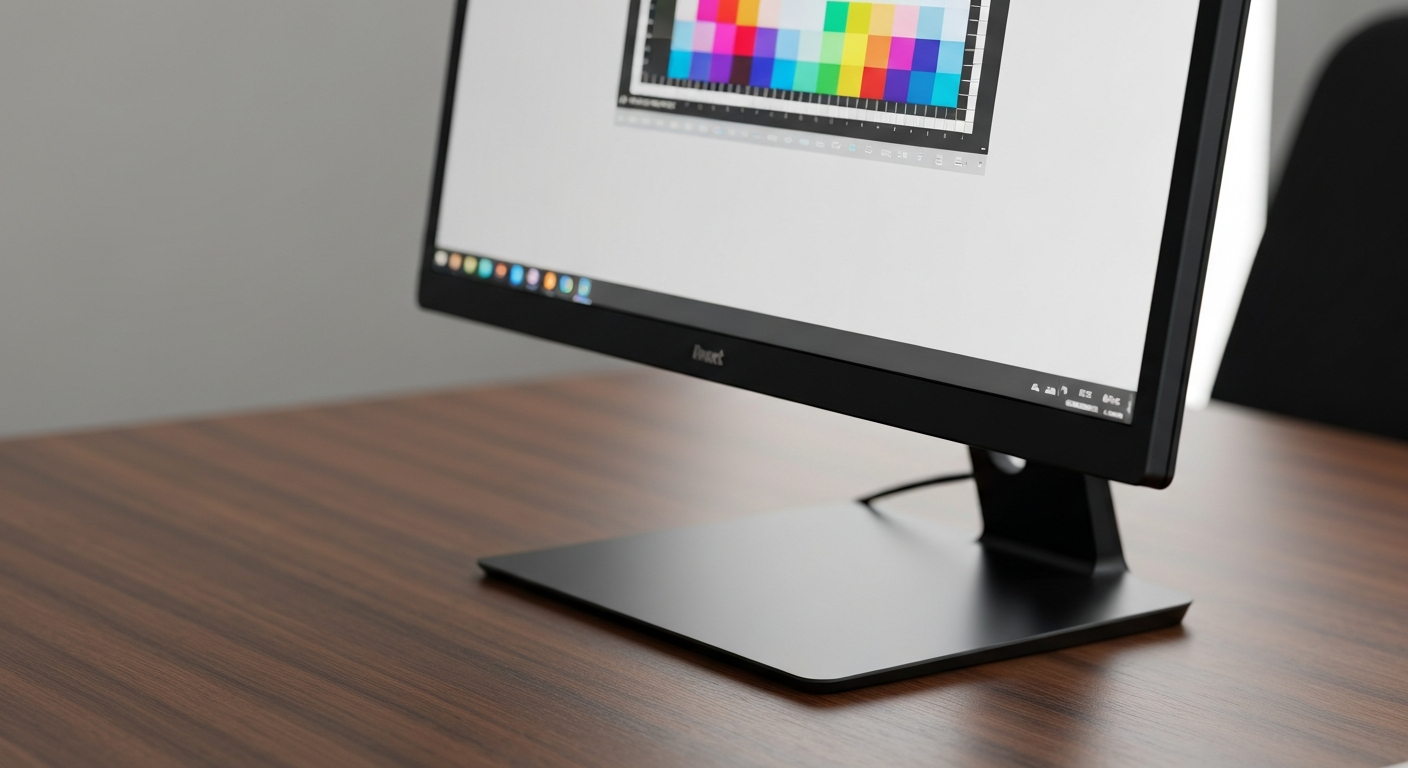
Monitor-Vergleichstabelle
In unserer Tabelle sehen Sie die wichtigsten Daten der getesteten Modelle auf einen Blick. Nutzen Sie sie für einen schnellen Überblick.
Die meistbewerteten Monitore aus unserem Sortiment im direkten Vergleich:
| Modell | Kundenbewertung | Verfügbarkeit |
|---|---|---|
| Monitorhalterung 4-armig 13"-23" | – | Derzeit nicht verfügbar |
| Computertisch mit höhenverstellbarer Monitorablage Schreibtisch mit Becherhalter Kopfhörerhaken L-förmiger Bürotisch mit | – | Derzeit nicht verfügbar |
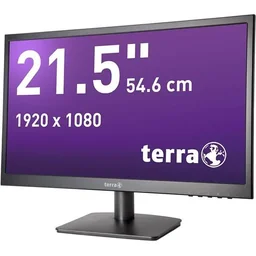
| LED PC-Monitor 2226W black HDMI GREENLINE PLUS | – | Derzeit nicht verfügbar |
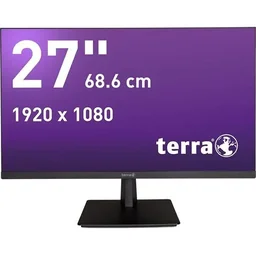
| LED PC-Monitor 2763W black DP/HDMI GREENLINE PLUS | – | Derzeit nicht verfügbar |
| Monitorständer Länge Winkel verstellbar doppelter Bildschirmständer Holzregal Monitorhalter für Computerbildschirm Lapt | – | Derzeit nicht verfügbar |
Monitor und Arbeitsplatz-Ergonomie
Ein guter Monitor nützt wenig, wenn er falsch positioniert ist. Die Oberkante sollte sich auf Augenhöhe oder leicht darunter befinden. Ein Abstand von etwa einer Armlänge ist ideal.
Die richtige Höhe und Neigung
Viele Monitore bieten nur eine eingeschränkte Höhenverstellung. Hier schafft ein Abhilfe. Ein höhenverstellbarer Monitorständer aus Glas und Metall erlaubt die perfekte Positionierung und sorgt für eine aufgeräumte Arbeitsfläche.
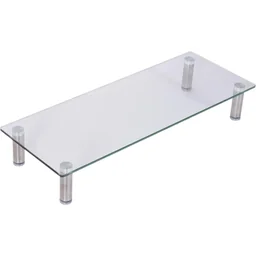
Hinweis: Statische Haltung ist ein Hauptgrund für Nacken- und Rückenverspannungen. Eine verstellbare Halterung, die Sie im Laufe des Tages anpassen können, ist eine lohnende Investition in Ihre Gesundheit.
Beleuchtung und Blendung
Positionieren Sie Ihren Monitor parallel zum Fenster, um seitliche Reflexionen zu vermeiden. Bei starker Sonneneinstrahlung sind Monitore mit hoher Spitzenhelligkeit (über 300 cd/m²) und mattem Panel von Vorteil.
Aktuelle Trends und Ausblick
Die Entwicklung geht weiter in Richtung höherer Bildwiederholraten auch im Office-Bereich, noch bessere HDR-Implementierungen und Mini-LED als Hintergrundbeleuchtung für mehr Kontrast. OLED-Monitore für den PC werden langsam erschwinglicher und bieten unschlagbare Schwarzwerte.
Nachhaltigkeit und Energieeffizienz
Hersteller legen zunehmend Wert auf recycelte Materialien und sparsame Technik. Modelle wie der oder der aus der GREENLINE PLUS Serie setzen hier mit energieeffizienter LED-Technik und umweltfreundlicherer Produktion Maßstäbe.
Kaufberatung: So treffen Sie die richtige Wahl
Gehen Sie systematisch vor. Definieren Sie zuerst Ihr Budget und den primären Einsatzzweck. Prüfen Sie dann, welche Größe und Auflösung zu Ihrem Platz und Sehabstand passen.
Checkliste vor dem Kauf
- Einsatz: Büro, Gaming, Bildbearbeitung?
- Größe & Auflösung: 24" FHD, 27" WQHD, 32" 4K?
- Panel: IPS für Farben/Office, VA für Kontrast/Filme, TN für Speed?
- Anschlüsse: Benötigen Sie USB-C mit Power Delivery?
- Ergonomie: Reicht der Standfuß oder brauchen Sie eine Halterung?
Passendes Zubehör für Ihren Monitor
Die Investition in gutes Zubehör macht Ihr Setup erst komplett. Neben Halterungen wie dem bereits erwähnten sind kabellose Tastaturen und Mäuse, eine angemessene Beleuchtung und gegebenenfalls eine Webcam oder Dockingstation sinnvoll. Stöbern Sie in unserer Kategorie Technik für weitere Inspiration.
Mit den Informationen aus diesem Test und Vergleich sind Sie bestens gerüstet, um den Monitor zu finden, der Ihre Arbeit erleichtert, Ihr Spielerlebnis verbessert oder Ihre Kreativität optimal unterstützt. Denken Sie an die Ergonomie – Ihr Körper wird es Ihnen danken.
Häufige Fragen
- Welche Monitor-Größe ist ideal für das Home Office?
- Für reine Büroarbeit sind 24 bis 27 Zoll ein guter Kompromiss aus Platz und Übersicht. Bei viel Multitasking oder Tabellen können 32 Zoll vorteilhaft sein. Wichtig ist der passende Abstand: Bei 80 cm Sitzdistanz sollte der Monitor nicht zu groß sein, um unnötiges Kopfdrehen zu vermeiden.
- Was ist der Unterschied zwischen IPS, VA und TN-Panel?
- IPS-Panels bieten die besten Blickwinkel und präzise Farben, sind ideal für Design und Büro. VA-Panels haben hohen Kontrast und tiefes Schwarz, gut für Filme. TN-Panels sind sehr schnell und günstig, werden aber primär im E-Sport eingesetzt, da Farben und Blickwinkel schlechter sind.
- Brauche ich für die Büroarbeit einen Monitor mit hoher Hertz-Zahl?
- Für Textverarbeitung, Tabellen und Mails ist eine Standard-Bildwiederholrate von 60 Hz völlig ausreichend. Höhere Raten wie 120 Hz oder 144 Hz sorgen für flüssigere Cursorbewegungen und können bei langem Arbeiten angenehmer für die Augen sein, sind aber kein Muss.
- Sind gebogene Monitore für die Arbeit am PC sinnvoll?
- Gebogene Monitore können bei sehr großen Formaten (ab 32 Zoll) das Betrachten der Bildschirmecken erleichtern und ein immersiveres Gefühl erzeugen. Für klassische Büroaufgaben oder bei dualem Setup mit zwei Monitoren sind flache Panels oft die praktischere Wahl.
- Welche Anschlüsse sollte ein moderner Monitor haben?
- HDMI und DisplayPort sind Standard. USB-C mit Power Delivery ist sehr praktisch, um Laptops mit einem Kabel anzuschließen und gleichzeitig zu laden. Für Zukunftssicherheit können auch HDMI 2.1 (für hohe Auflösungen und Raten) oder USB-Hubs im Monitor sinnvoll sein.